
Скрытые субтитры (CC) могут улучшить впечатления от просмотра, особенно при просмотре фильмов или телешоу на иностранном языке, а также они необходимы людям с нарушениями слуха. Однако иногда субтитры могут отвлекать, закрывая часть экрана. В таких случаях имеет смысл отключить их, но способ зависит от источника видео.
Если вы используете кабельное телевидение или эфирные каналы, вы можете отключить субтитры прямо в меню настроек телевизора. Если используется внешнее потоковое устройство, например Roku, Google Chromecast или Amazon Fire TV Stick, изменять настройки нужно на самом устройстве, поскольку телевизор просто отображает сигнал, получаемый через HDMI, и не управляет этими параметрами. Если вы смотрите контент через встроенные приложения, такие как Netflix, Amazon Prime Video или Hulu, настройки субтитров управляются непосредственно внутри приложений.
Управление субтитрами через меню Samsung TV
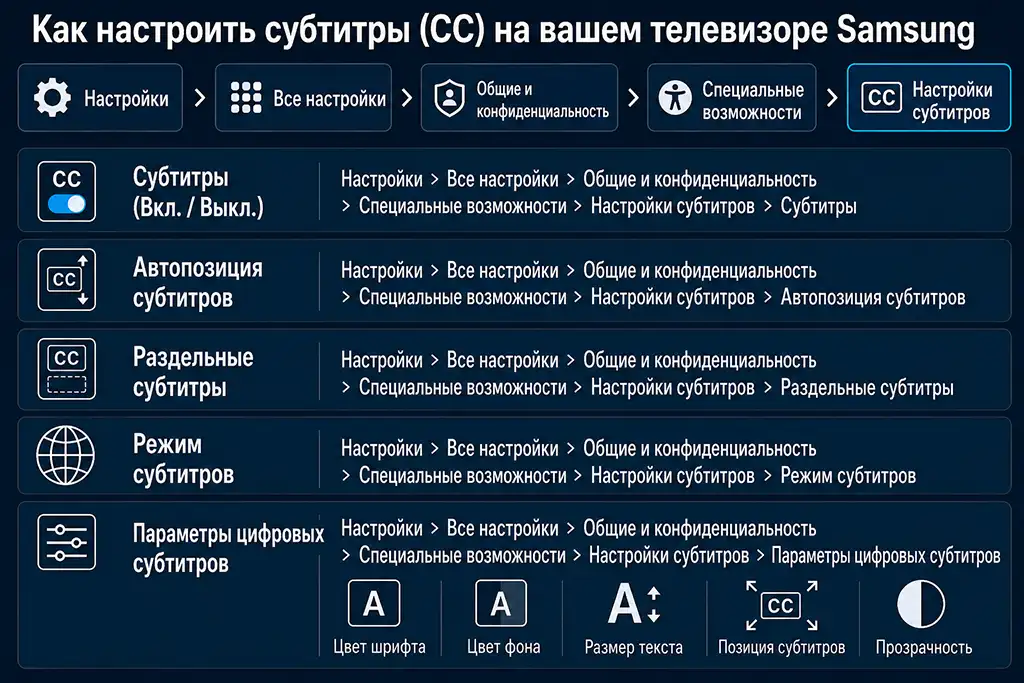
Чтобы включить субтитры, откройте: Настройки → Все настройки → Общие и конфиденциальность → Специальные возможности → Настройки субтитров
Установите параметр Субтитры в положение Вкл., чтобы отображать субтитры при просмотре поддерживаемых программ. Субтитры будут отображаться только для контента, который поддерживает их.
Настройка положения субтитров
Настройки → Все настройки → Общие и конфиденциальность → Специальные возможности → Настройки субтитров → Автоматическое положение субтитров
Эта функция автоматически регулирует положение субтитров на экране для поддерживаемых трансляций. Доступность зависит от модели телевизора и типа сигнала вещания.
Отделение субтитров от изображения
Настройки → Все настройки → Общие и конфиденциальность → Специальные возможности → Настройки субтитров → Separate Closed Caption
При поддержке функции телевизор может отображать субтитры в отдельной области вместо наложения поверх видео. Эта функция работает только с цифровыми трансляциями Digital Closed Caption.
Выбор языка или режима субтитров
Настройки → Все настройки → Общие и конфиденциальность → Специальные возможности → Настройки субтитров → Режим субтитров
Настройка цифровых субтитров
Настройки → Все настройки → Общие и конфиденциальность → Специальные возможности → Настройки субтитров → Параметры цифровых субтитров
Вы можете настроить несколько параметров субтитров, включая:Цвет шрифта, Цвет фона, Размер текста, Положение субтитров, Настройки прозрачности.
Цвет текста и фона не должны использовать одинаковые параметры прозрачности, иначе субтитры могут стать трудночитаемыми. Изменение положения субтитров доступно только для трансляций, поддерживающих цифровые субтитры.
Субтитры в приложениях Samsung TV
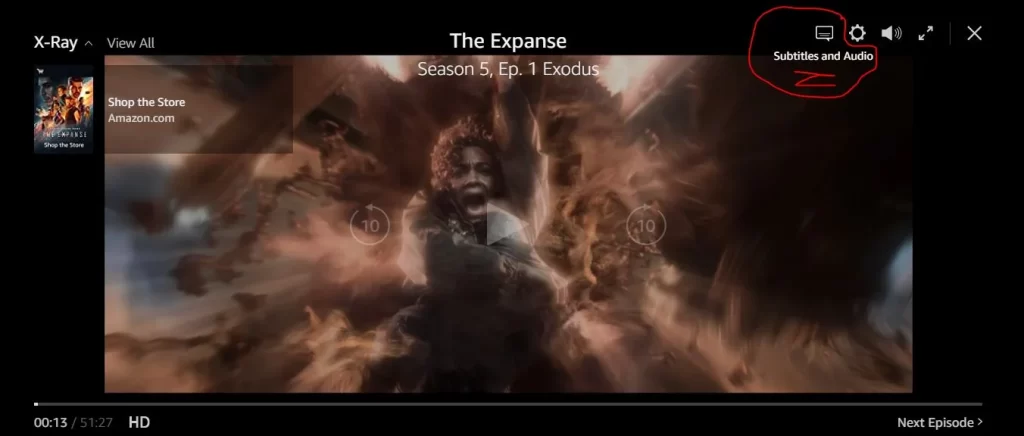
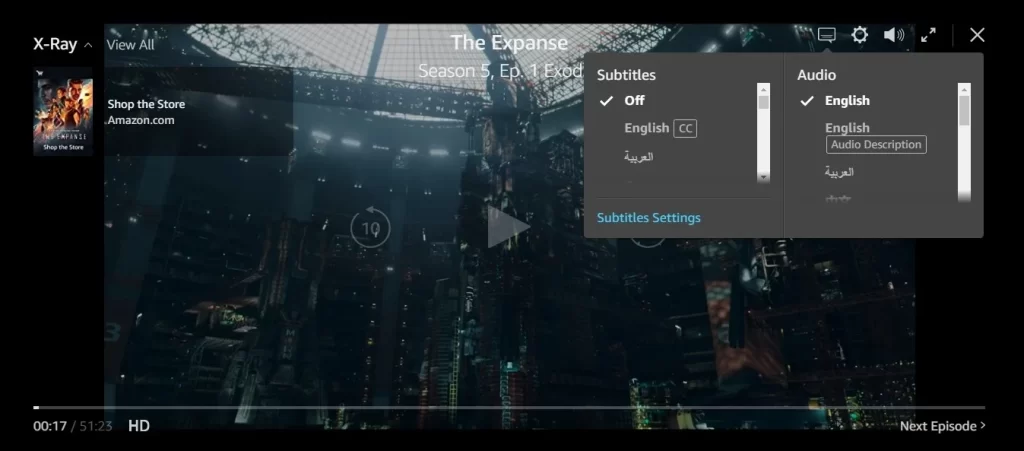
При просмотре контента через потоковые сервисы обычно можно отключить субтитры прямо в приложении. Например, в Amazon Prime Video начните воспроизведение выбранного видео, затем нажмите значок настроек субтитров и аудио, чтобы открыть панель управления воспроизведением. Далее выберите значок диалога или кнопку Subtitle/Audio, чтобы открыть настройки субтитров. После этого просто снимите галочку, чтобы отключить субтитры.
Этот процесс очень похож и в других потоковых приложениях, таких как Netflix, Hulu, Disney+ и других — просто найдите параметр Subtitles или Closed Captions и отключите его.