Если приложение Amazon Prime Video не работает на вашем телевизоре Samsung Smart TV, это довольно распространённая проблема. Обычно она проявляется тем, что приложение либо не открывается, либо загружается неправильно. При запуске может появляться значок Prime Video, после чего экран становится чёрным, либо телевизор зависает, пока приложение безуспешно пытается загрузиться.
Такая проблема может возникнуть неожиданно, даже если ранее приложение работало без каких-либо сбоев. В большинстве случаев причина связана с самим телевизором, а не с приложением.
К счастью, в большинстве случаев эту проблему легко устранить. Примерно в 95% случаев приложение можно восстановить всего за несколько минут. Ниже приведены самые распространённые причины этой проблемы и самые простые способы исправить работу Prime Video на телевизоре Samsung.
Причины сбоев Amazon Prime Video на телевизорах Samsung
Наиболее распространённые причины, по которым Prime Video перестаёт работать, — это нехватка памяти для запуска приложения и ошибки кэша в памяти телевизора.
Смарт-телевизоры обычно имеют относительно небольшой объём оперативной памяти и внутреннего хранилища. Со временем, по мере установки новых приложений, доступная память заполняется кэшированными данными, которые создают эти приложения.
Приложение Prime Video также сохраняет значительное количество временных данных. Например, приложение запоминает, какие фильмы или сериалы вы уже смотрели, на каком месте вы остановились при просмотре, а также другие данные взаимодействия. Благодаря этому вы можете продолжить просмотр с того момента, где остановились.
Вся эта информация хранится в кэше телевизора. Если кэш становится слишком большим или в него записываются устаревшие данные, приложение может начать работать некорректно.
Как исправить работу Amazon Prime Video на телевизоре Samsung
Лучше всего начинать с самого простого решения и переходить к более сложным шагам только при необходимости.
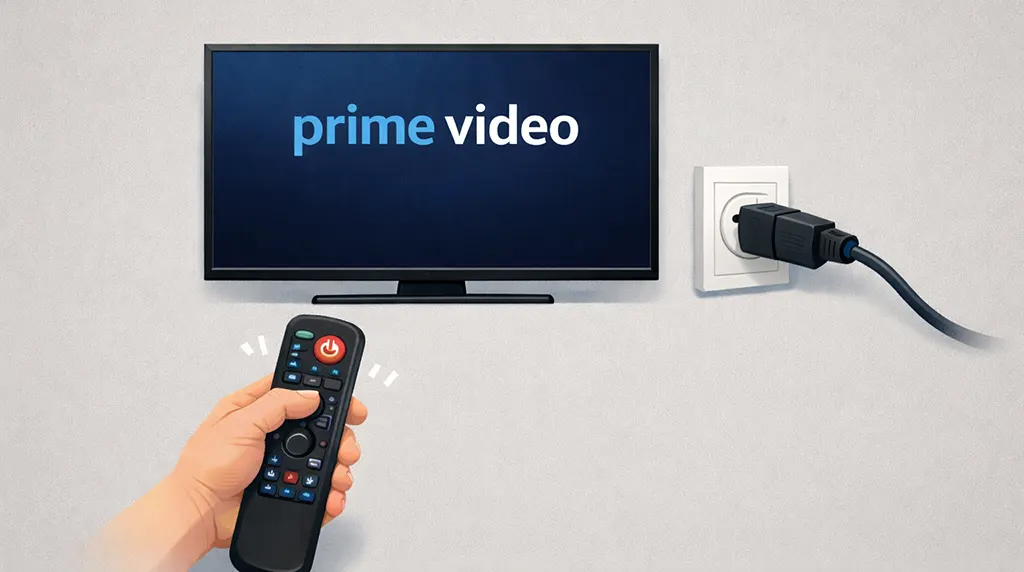
Первое, что стоит попробовать, — очистить кэш телевизора. Очистка кэша решает проблему примерно в девяти случаях из десяти. Чтобы очистить кэш, при включении телевизора удерживайте кнопку питания на пульте примерно 20 секунд. Это принудительно перезапустит телевизор и очистит кэш. На некоторых моделях во время этого процесса может мигать индикатор питания. Когда индикатор перестанет мигать и телевизор перезапустится, проверьте, работает ли Prime Video.
Также можно отключить телевизор от электросети на несколько минут. Это тоже очищает память устройства.
Очистка постоянной памяти на телевизоре Samsung
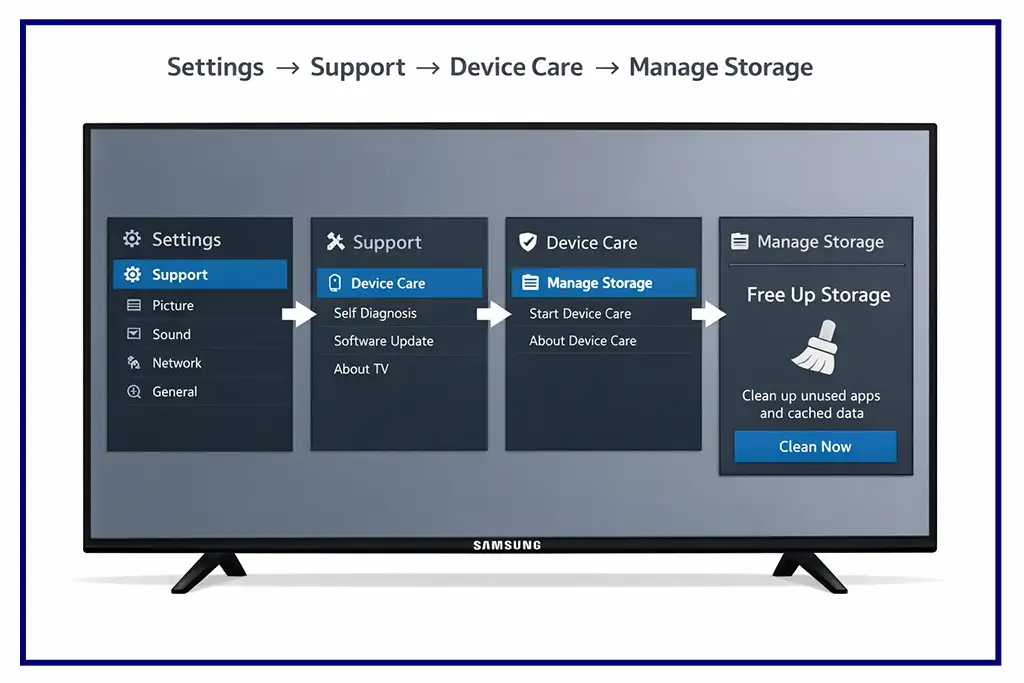
Чтобы проверить, сколько памяти используется, откройте раздел Apps (Приложения) на телевизоре и перейдите в Settings (значок шестерёнки в правом верхнем углу). В этом разделе обычно отображается, сколько памяти занимают приложения. На некоторых моделях информация о памяти также доступна в разделе Settings → Support → Device Care → Manage Storage, где телевизор показывает, сколько памяти занято и сколько доступно.
Нехватка памяти на телевизорах Samsung встречается относительно редко. В моделях, выпущенных до 2020 года, система периодически автоматически удаляет ненужные данные, однако в старых телевизорах эта функция не всегда работала идеально. Основным источником накопленных данных часто является встроенный браузер, поскольку он сохраняет информацию о посещённых страницах в постоянной памяти телевизора.
Постоянная память телевизора в основном используется операционной системой для установки приложений и хранения данных кэша на длительный срок. Сами приложения обычно занимают немного места, поскольку это упрощённые версии браузера, предназначенные для работы только с одной стриминговой платформой. Однако если вы часто используете встроенный браузер, память может быстро заполняться сохранённой информацией о просмотренных страницах. Обычно телевизоры имеют ограниченный объём памяти — примерно от 4 ГБ в базовых моделях до около 32 ГБ в более дорогих.
Очистка истории браузера может освободить значительное количество памяти, особенно если браузер используется часто. Для этого откройте браузер телевизора и перейдите в его настройки. В зависимости от версии браузера значок настроек может выглядеть как шестерёнка, три точки или три горизонтальные линии в верхнем углу экрана. В меню настроек найдите раздел, связанный с историей просмотров или посещёнными страницами, и выберите опцию удаления истории или очистки данных браузера. После удаления сохранённой информации проверьте, работает ли Prime Video.
Удаление неиспользуемых приложений также может помочь освободить память. Однако заполнить память телевизора приложениями довольно сложно — для этого нужно установить десятки программ. Тем не менее удаление приложений, которыми вы больше не пользуетесь, может помочь системе работать стабильнее. Некоторые стриминговые сервисы также хранят историю просмотра и другие данные внутри приложения. Если вы часто используете сервисы вроде Netflix и подобных платформ, вы можете очистить эти данные в настройках приложения, выбрав опцию удаления истории просмотров или очистки сохранённых данных.
Переустановка приложения Prime Video
Если проблема сохраняется после очистки памяти и удаления ненужных приложений, причина может быть связана с самим приложением Prime Video. Такая ситуация встречается довольно редко и обычно вызвана повреждёнными данными приложения в памяти телевизора.
В этом случае откройте меню Smart TV, удалите приложение Prime Video и затем установите его заново из магазина приложений. Однако даже после переустановки приложение может работать некорректно, если основная проблема связана с памятью телевизора или повреждением системных данных.
Проблемы с интернетом и Prime Video
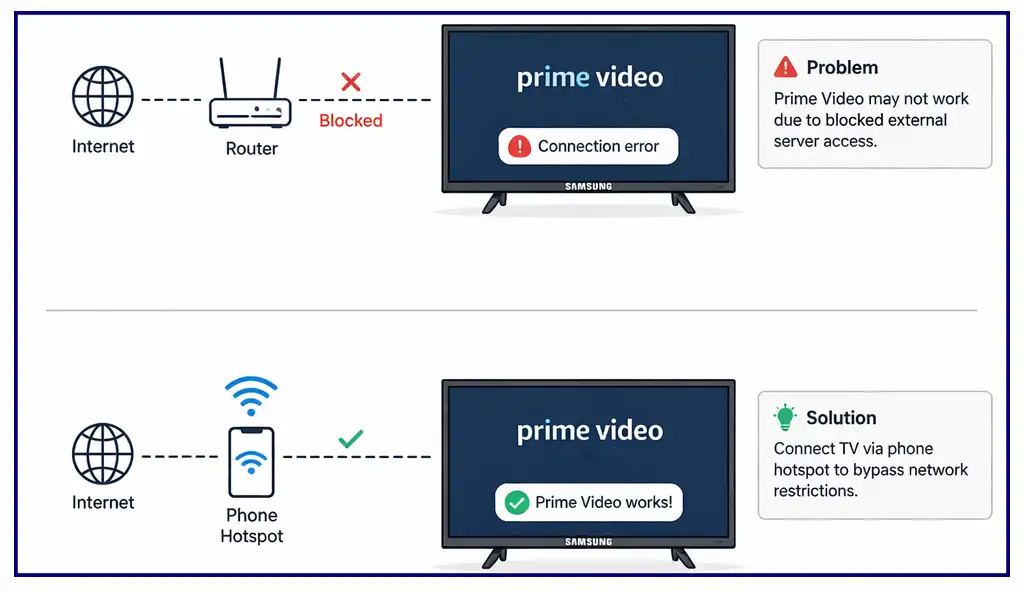
Иногда проблема связана не с приложением Prime Video, а с интернет-соединением. Хотя приложение напрямую транслирует контент, оно также взаимодействует с серверами Samsung для обмена некоторыми данными. Если доступ к внешним серверам ограничен или заблокирован настройками сети, Prime Video может работать неправильно.
Чтобы проверить, не связана ли проблема с сетью, попробуйте подключить телевизор к интернету через другое соединение. Например, включите точку доступа на телефоне и подключите телевизор к ней вместо домашнего роутера. Затем снова запустите Prime Video.
Если приложение работает через альтернативное подключение, скорее всего проблема связана с настройками вашей домашней сети.
Коды ошибок Amazon Prime Video
При просмотре Amazon Prime Video иногда могут появляться сообщения об ошибках. Каждая ошибка сопровождается определённым кодом, который помогает определить источник проблемы. Понимание этих кодов значительно упрощает поиск решения.
Вот что обычно означают основные диапазоны кодов ошибок:
1*** — проблемы, связанные с интернет-соединением или стабильностью сети.
2*** — проблемы с активацией аккаунта.
5*** — ошибки, связанные с учётной записью Amazon.
7*** — проблемы с устройством или программным обеспечением.
9*** — проблемы совместимости со сторонними устройствами, используемыми для потокового воспроизведения.