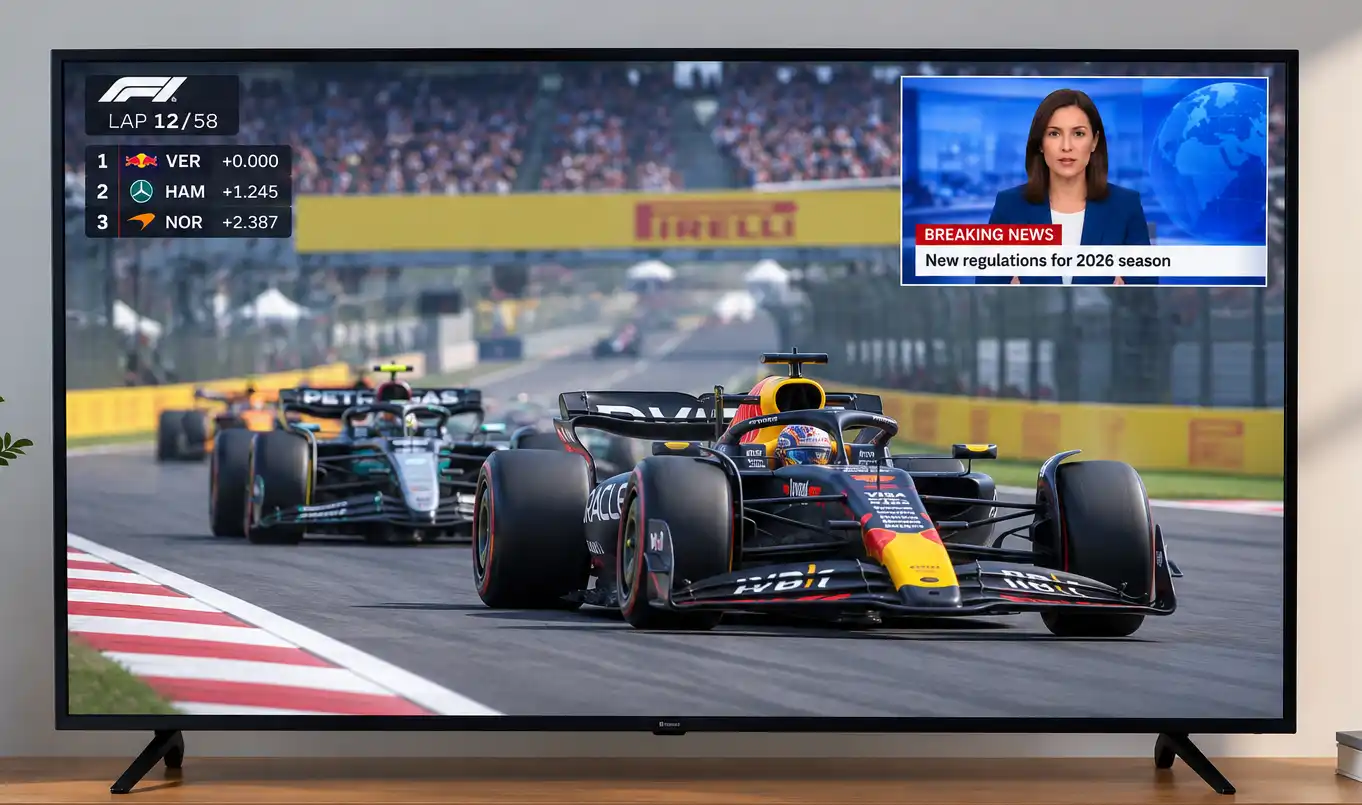
Функция «Картинка в картинке» (Picture-in-Picture, PiP) позволяет смотреть второе видео в небольшом окне поверх основного изображения. Современные телевизоры развили эту концепцию, предложив Multi View, которая позволяет одновременно отображать несколько источников сигнала или приложений, разделяя экран на части. Например, можно смотреть спортивный матч, одновременно открыв рядом стриминговое приложение, или вывести изображение с компьютера рядом с телевизионной трансляцией.
На компьютерах работа с несколькими окнами одновременно стала обычной практикой ещё несколько десятилетий назад. Однако первые телевизоры не обладали достаточной вычислительной мощностью для одновременного декодирования и масштабирования нескольких видеопотоков. По мере развития процессоров функция PiP появилась в некоторых моделях телевизоров. Отдельные телевизоры оснащались двумя тюнерами, что позволяло смотреть один телеканал, одновременно отображая другой в небольшом окне. Появление цифровых входов расширило эти возможности, а с появлением Smart TV стало возможным выводить приложения вместе с другим контентом.
Использование Multi View на телевизорах Samsung
Как запустить Multi View
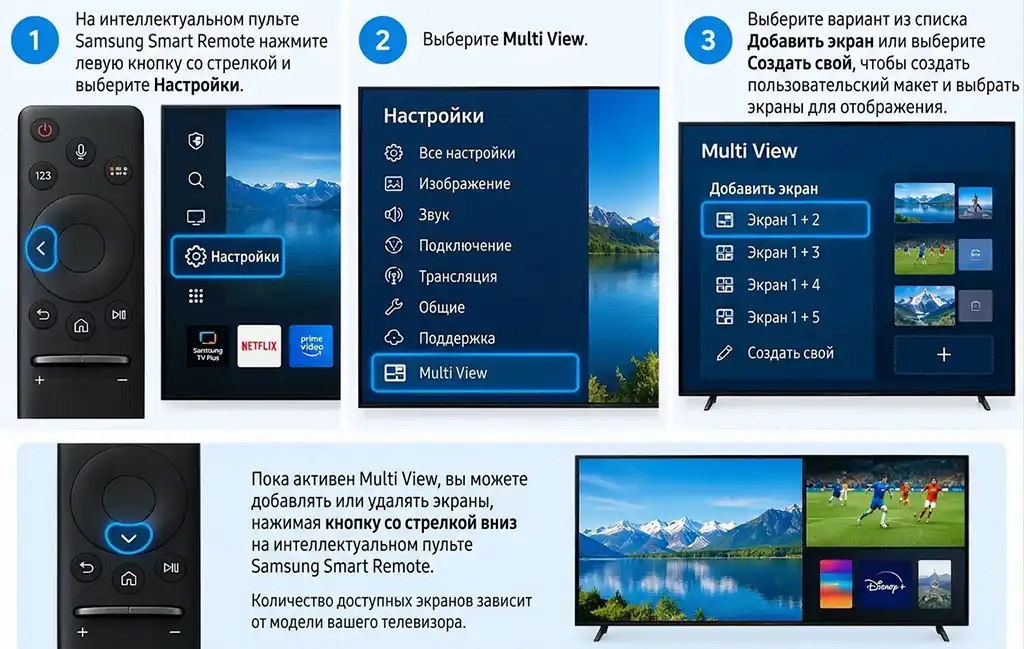
- На пульте Samsung Smart Remote нажмите кнопку навигации влево и выберите Настройки.
- Выберите Multi View.
- Выберите один из вариантов в списке Добавить экран (Add View) или выберите Создать собственный вариант (Make My Own), чтобы настроить расположение окон и выбрать отображаемые источники.
Во время работы Multi View можно добавлять или удалять экраны, нажимая кнопку навигации вниз на пульте Samsung Smart Remote. Количество доступных экранов зависит от модели телевизора.
Пункты меню Multi View
Нажмите кнопку выбора на пульте, чтобы открыть меню. Доступные параметры могут различаться в зависимости от модели телевизора и региона.
| Параметр | Описание |
|---|---|
| Приложение/Источник | Выбор из доступных приложений и источников сигнала. |
| Контент | Отображает содержимое, которое в данный момент показывается на выбранном экране. Выбрав этот пункт, можно управлять экраном или изменить приложение либо источник сигнала. |
| Увеличить | Разворачивает выбранный экран на весь экран телевизора. |
| Вернуться к Multi View | Восстанавливает исходный размер увеличенного экрана и возвращает режим Multi View. |
| Размер экрана | Изменяет размер экранов в режиме Multi View. |
| Картинка в картинке | Настраивает положение небольшого окна поверх основного изображения. Экран, находящийся в фокусе, — слева или справа — становится небольшим окном. |
| Положение экранов | Изменяет расположение экранов в режиме Multi View. |
| Поменять экраны местами | Меняет местами небольшое окно и экран, занимающий основную часть дисплея. |
| Отключить PiP | Закрывает небольшое окно и возвращает обычный режим Multi View. |
| Двойной звук | Одновременно воспроизводит звук с обоих экранов и позволяет регулировать баланс громкости между ними. |
| Динамик Bluetooth | Воспроизводит звук через подключённый Bluetooth-динамик. |
| На весь экран | Выходит из Multi View и отображает выбранный контент на весь экран. |
| Удалить | Удаляет выбранный экран из режима Multi View. |
Чтобы выйти из Multi View, нажмите и удерживайте кнопку возврата на пульте Samsung Smart Remote. В зависимости от модели также может быть доступна отдельная кнопка Multi View.
Ограничения Multi View на телевизорах Samsung
- Multi View поддерживает только совместимые телевизионные трансляции, внешние устройства и приложения. Некоторые приложения недоступны.
- Если во время работы Multi View передавать контент с мобильного устройства, он будет отображаться внутри текущего макета Multi View.
- Некоторые модели телевизоров позволяют просматривать изображение с камеры, подключённой через приложение SmartThings на телефоне.
- Q-Symphony не поддерживается при использовании Multi View.
- Если в Multi View используется внешнее устройство, подключённое через ресивер или саундбар, звук воспроизводится через динамики телевизора, а не через ресивер или саундбар.
Использование Multi View на телевизорах LG
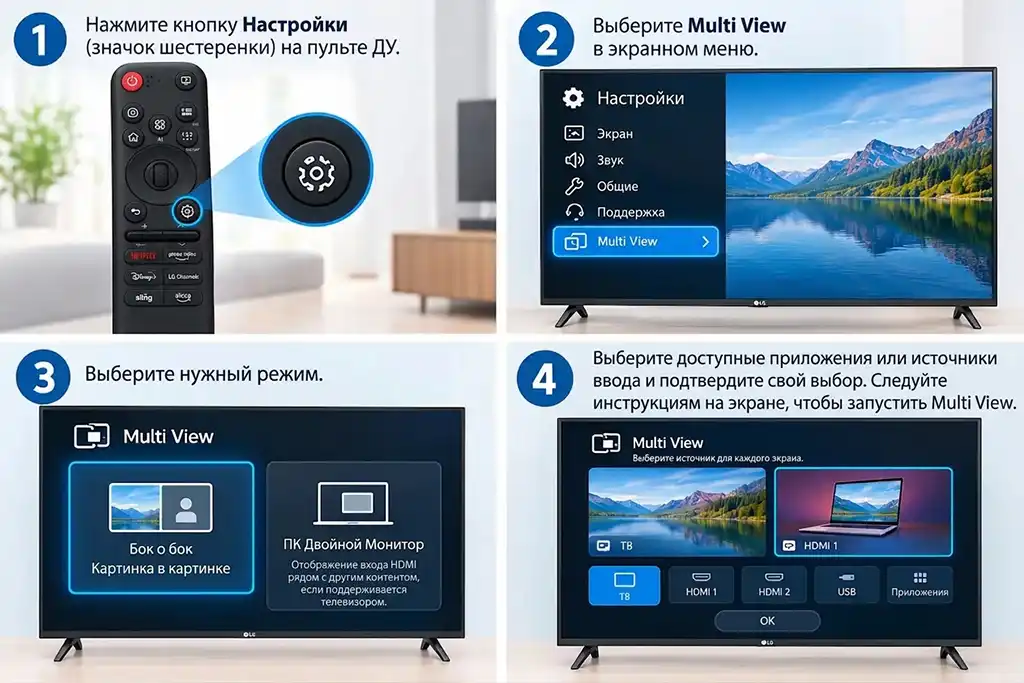
На телевизорах LG с операционной системой webOS функция Multi View позволяет одновременно отображать на экране несколько приложений или источников видеосигнала. В зависимости от модели экран можно разделить на две части или вывести один источник в небольшом окне поверх другого.
Как запустить Multi View
- Нажмите кнопку Настройки (значок шестерёнки) на пульте дистанционного управления.
- Выберите Multi View в экранном меню.
- Выберите нужный режим:
- Рядом / Картинка в картинке (Side by Side / Picture in Picture): одновременное отображение двух поддерживаемых источников.
- Два монитора для ПК (PC Dual Monitor): отображение изображения с HDMI-входа вместе с другим контентом, если телевизор поддерживает такую возможность.
- Выберите доступные приложения или источники сигнала и подтвердите выбор. Следуйте инструкциям на экране, чтобы запустить Multi View.
В разделе Рекомендуемые комбинации (Recommended Combinations) также могут предлагаться пары приложений на основе недавней активности пользователя или доступных вариантов.
Управление во время работы Multi View
Во время работы Multi View можно переключать звук между двумя экранами или одновременно воспроизводить звук с обоих. При одновременном воспроизведении можно регулировать баланс громкости между экранами.
Дополнительное меню настроек предоставляет больше возможностей для управления расположением окон и отображаемым контентом.
| Параметр | Описание |
|---|---|
| Изменить тип просмотра | Переключение между доступными режимами Multi View. |
| Добавить приложение | Добавление приложения в Multi View или его удаление. |
| Изменить приложение | Замена выбранного в данный момент приложения. |
| Управление полноэкранным режимом | Открытие выбранного приложения на весь экран. |
| Переместить | Изменение положения дополнительного окна. |
| Размер | Изменение размера дополнительного окна. |
| Закрыть приложение | Закрытие работающего в данный момент приложения. |
| Изменить вход | Переключение HDMI-входа, используемого в режиме PC Dual Monitor. |
| Закрыть PC Dual Monitor | Выход из режима PC Dual Monitor. |
Ограничения Multi View на телевизорах LG
- Доступные функции зависят от модели телевизора, региона, выбранного режима, а также поддерживаемых приложений и источников сигнала.
- HDMI-вход может не отображаться, если подключённое устройство выключено.
- Некоторые материалы невозможно отображать в режиме Multi View.
- Если приложение не поддерживает Multi View, телевизор может предложить совместимые альтернативы.
- Не все пункты меню доступны в каждом режиме.
Если Multi View отсутствует или недоступна
Проверьте, поддерживает ли конкретная модель телевизора Multi View в вашем регионе. Убедитесь, что выбранные приложения и источники сигнала совместимы, а также включите любое устройство, подключённое через HDMI, чтобы телевизор мог обнаружить соответствующий вход.