Вы не можете напрямую подключить коаксиальный кабель к порту HDMI, поскольку они передают совершенно разные типы сигналов. То, что вам нужно, зависит от того, что подключено к другому концу коаксиального кабеля: антенна, кабельная или спутниковая приставка, старый видеомагнитофон или игровая консоль.
| Ваш источник (коаксиальный кабель) | Что вам нужно | Типичная цена |
|---|---|---|
| Эфирная антенна | Цифровая приставка-конвертер ATSC с HDMI-выходом (тюнер) | около $20–$50 |
| Кабельное или спутниковое телевидение | Обычно ничего: используйте собственный HDMI-выход приставки | $0 (только HDMI-кабель) |
| Старый видеомагнитофон, DVD-рекордер или ретро-консоль только с RF/коаксиальным выходом | RF-to-HDMI конвертер (с аналоговым тюнером) | около $25–$60 |
| То же старое устройство, но с желтым/красным/белым RCA-разъемами | AV (композитный)-to-HDMI конвертер. Качество изображения лучше, чем через RF | около $10–$25 |
| HDMI-источник, телевизор только с коаксиальным входом | HDMI-to-coax RF-модулятор | около $30–$80 |
Сначала проверьте, действительно ли вам нужен адаптер — на удивление, многие люди покупают адаптеры, которые им не нужны.
- Антенна и современный телевизор: большинство телевизоров, продаваемых в США в течение последних десяти лет, имеют встроенный цифровой тюнер. Подключите антенный кабель к порту ANT/CABLE IN телевизора и запустите поиск каналов. Конвертер не требуется.
- В телевизоре вообще нет антенного входа: в этом случае вам понадобится конвертер.
- Кабельная или спутниковая приставка: приставка провайдера почти всегда имеет HDMI-выход. Коаксиальный кабель подключается к приставке, а HDMI-кабель идет от приставки к телевизору.
Подключение антенны к телевизору или монитору через HDMI
Антенна принимает радиочастотные сигналы, которые необходимо настроить и декодировать, прежде чем они смогут отображаться на экране. Это выполняется цифровым ТВ-тюнером, совместимым со стандартом вещания, используемым в вашем регионе, например ATSC или DVB.
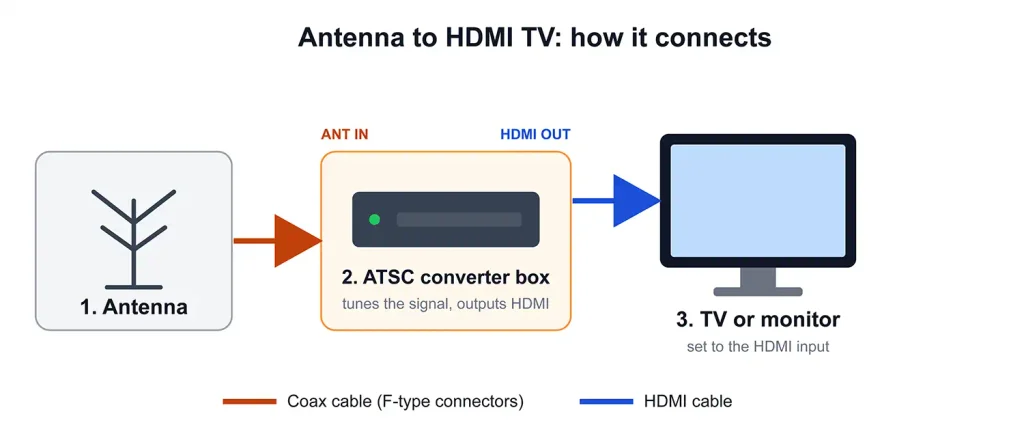
Большинство телевизоров имеют встроенный тюнер, поэтому вы можете подключить совместимую антенну непосредственно к антенному входу телевизора. Однако если ваш телевизор или монитор не поддерживает необходимый стандарт вещания или не имеет антенного входа, вам понадобится внешняя цифровая ТВ-приставка с HDMI-выходом. Приставка получает антенный сигнал через коаксиальный кабель, декодирует его и отправляет видео и аудио на экран через HDMI.
Вам понадобятся: антенна, коаксиальный кабель с F-образными разъемами, цифровая ТВ-приставка с HDMI-выходом, HDMI-кабель и пульт дистанционного управления приставкой.
Как подключить антенну
- Подключите коаксиальный кабель антенны к порту ANT IN на цифровой приставке.
- Подключите один конец HDMI-кабеля к порту HDMI OUT приставки, а другой конец — к свободному HDMI-порту телевизора или монитора.
- Подключите адаптер питания приставки к электрической розетке и включите приставку и экран.
- Выберите HDMI-вход, к которому вы подключили приставку.
- С помощью пульта дистанционного управления приставкой откройте ее меню и запустите автоматический поиск каналов. Дождитесь завершения поиска, чтобы приставка могла обнаружить доступные каналы.
- Если некоторые каналы отсутствуют или прием плохой, измените положение антенны и снова запустите поиск каналов.
Подключение старого видеомагнитофона, DVD-рекордера или ретро-игровой консоли к HDMI
Многие старые устройства выводят видео через RF (коаксиальный) разъем, обычно на канале 3 или 4. Чтобы вывести это видео на телевизор с HDMI-портом, вам понадобится RF-to-HDMI конвертер с аналоговым тюнером.
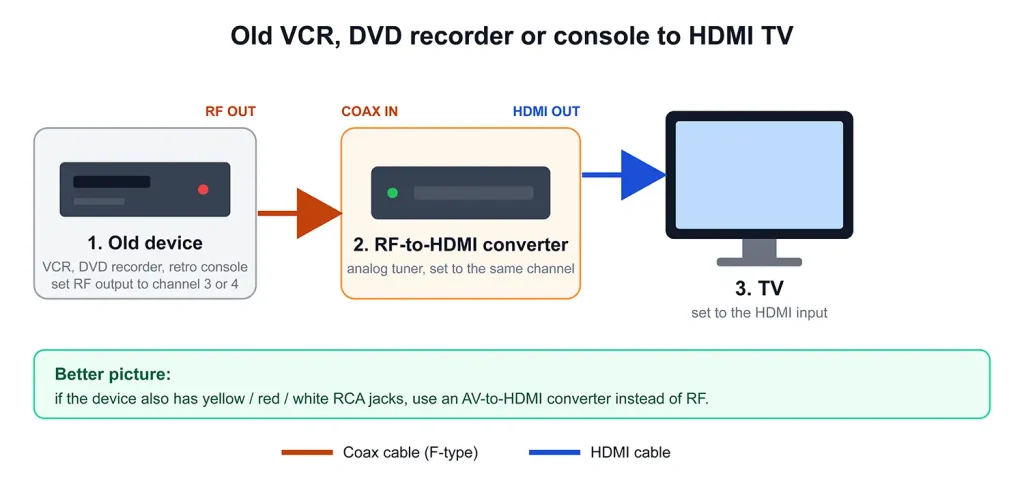
Перед покупкой проверьте заднюю панель устройства. Если на нем также есть желтый, красный и белый RCA-разъемы (композитный сигнал), используйте их с AV-to-HDMI конвертером. Изображение будет более четким, а такие конвертеры дешевле и проще в использовании.
Настройка RF-to-HDMI конвертера:
- Подключите коаксиальный кабель от порта RF OUT старого устройства к коаксиальному входу IN конвертера.
- Подключите HDMI-кабель от HDMI OUT конвертера к телевизору.
- Включите конвертер, старое устройство и телевизор.
- Установите RF-выход старого устройства на канал 3 или 4 (во многих устройствах сзади имеется небольшой переключатель).
- Установите конвертер на тот же канал (3 или 4).
- Переключите телевизор на соответствующий HDMI-вход.
Подключение HDMI к коаксиальному входу телевизора
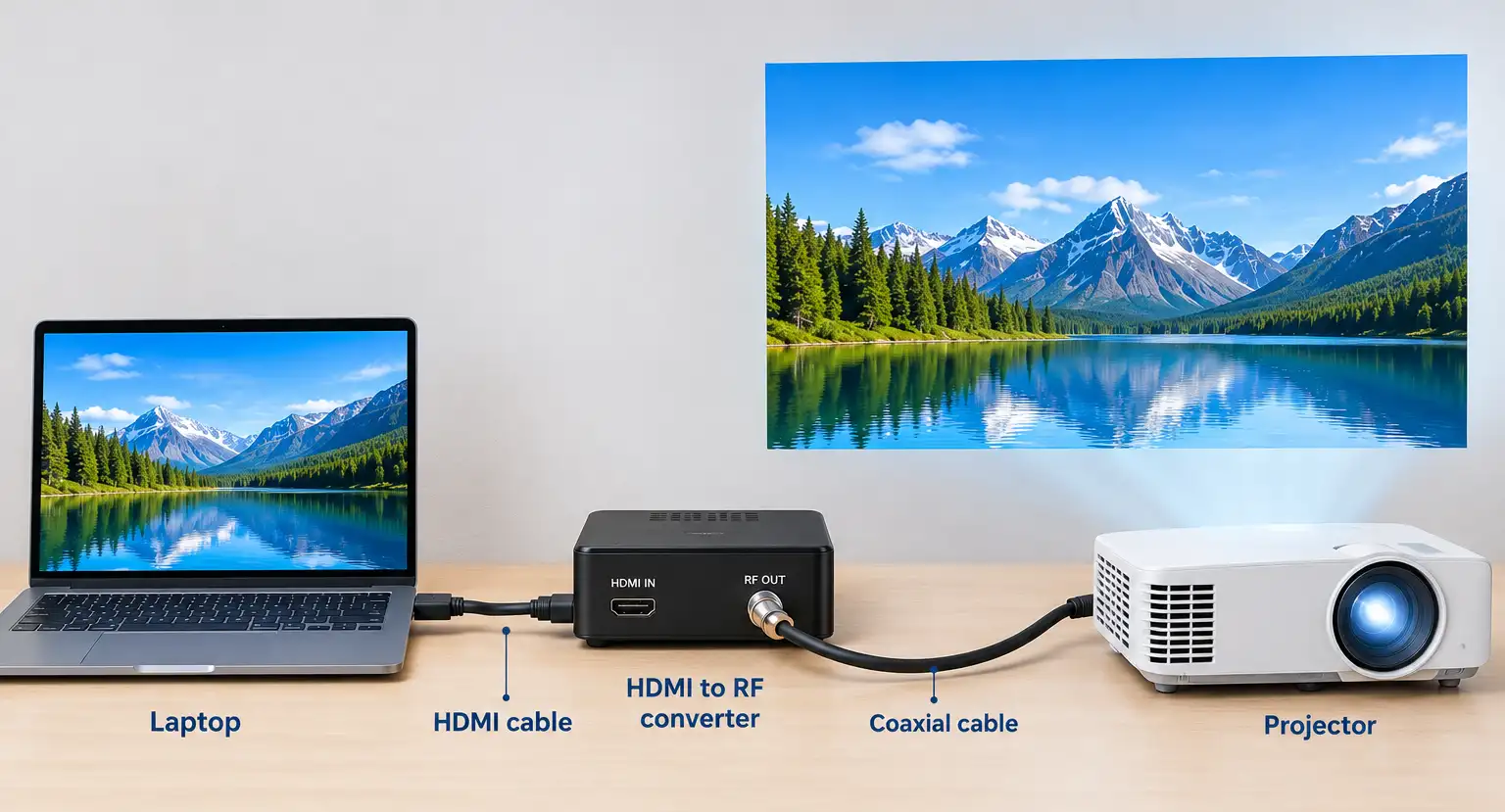
Если у вас есть HDMI-источник сигнала, например потоковое устройство, приставка или игровая консоль, и старый телевизор только с коаксиальным входом, вам понадобится HDMI-to-RF конвертер. Это устройство преобразует HDMI-сигнал в RF-сигнал, который может передаваться на телевизор через коаксиальный кабель.
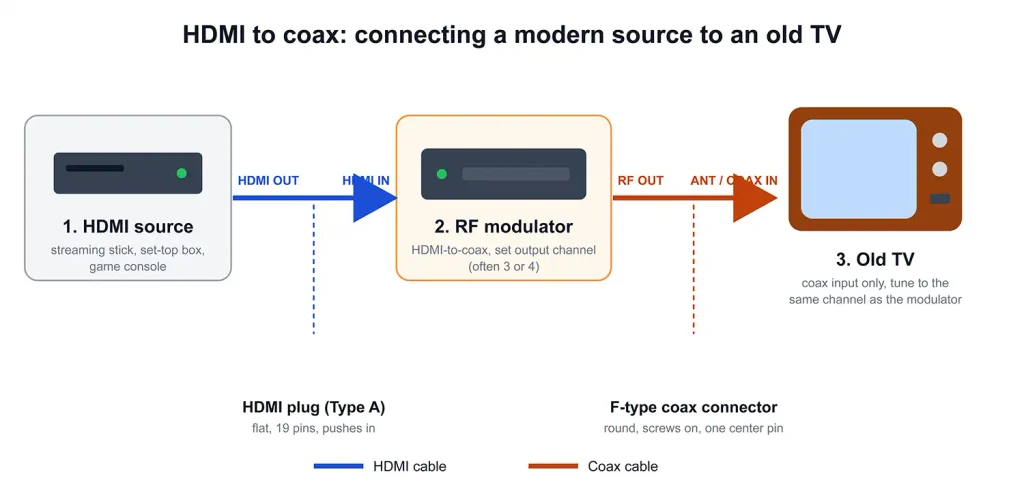
- Подключите источник сигнала к порту HDMI IN конвертера.
- Подключите коаксиальный кабель от порта RF OUT конвертера к антенному или коаксиальному входу телевизора.
- Включите конвертер и установите его выходной канал, обычно канал 3, канал 4 или другой доступный канал.
- Запустите поиск каналов на телевизоре или вручную настройте его на тот же канал, который выбран на конвертере.
Качество изображения будет ниже, чем при прямом HDMI-подключении. Большинство RF-модуляторов ограничены стандартным разрешением, хотя некоторые модели выводят цифровой сигнал, соответствующий стандарту цифрового телевизионного вещания.
Перед покупкой конвертера проверьте разъемы. Некоторые устройства используют разъем BNC для преобразования HDMI-сигналов в коаксиальные соединения. Разъемы BNC обычно используются в системах видеонаблюдения и профессиональном видеооборудовании. Хотя они могут выглядеть похожими на разъемы, используемые для антенных кабелей, они несовместимы со стандартными F-разъемами, которые используются в большинстве телевизоров и антенных кабелей. Всегда проверяйте описание товара, чтобы убедиться, что устройство имеет разъем Type F или явно поддерживает коаксиальный RF-выход.
Вы можете купить такой конвертер на Amazon.