
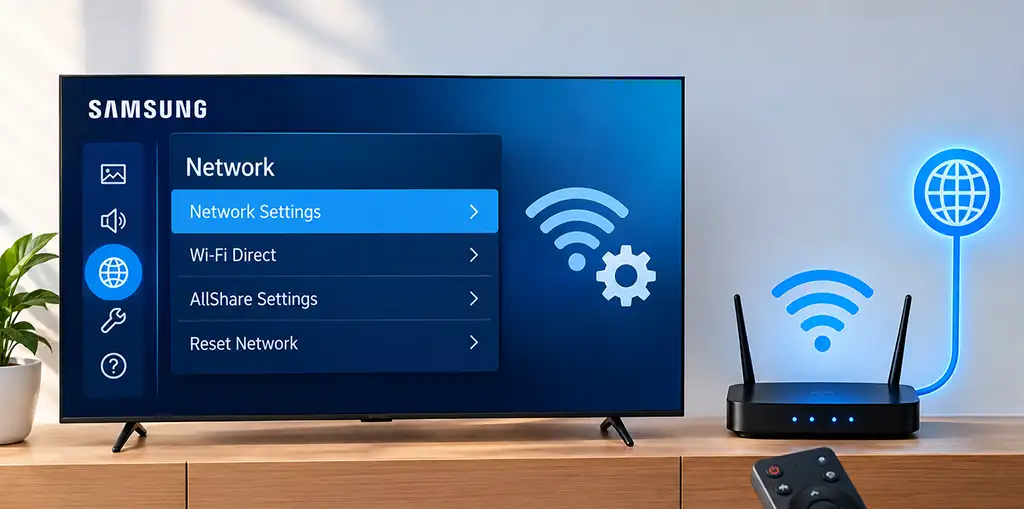
Вы можете подключить телевизор Samsung к Интернету через Wi-Fi или Ethernet-кабель. Обычно телевизор автоматически получает все сетевые настройки от маршрутизатора. Если вам нужно подключиться к другой сети или использовать определённый IP-адрес или DNS-сервер, вы можете изменить эти настройки вручную. Обычно менять сетевые настройки не требуется — они настраиваются автоматически, но если вы хотите использовать VPN-сервер, вам потребуется вручную ввести сетевые настройки.
Точные названия пунктов меню могут немного отличаться в зависимости от модели телевизора Samsung и версии Tizen.
Откройте настройки сети. На большинстве телевизоров Samsung перейдите в:
«Настройки» → «Все настройки» → «Подключение» → «Сеть» → «Настройки сети»
На некоторых старых моделях путь выглядит следующим образом:
«Настройки» → «Сеть» → «Открыть настройки сети»
Здесь вы можете выбрать способ подключения телевизора к сети. Выберите тип сетевого подключения. Выберите «Беспроводное», чтобы подключить телевизор к Wi-Fi. Выберите свою сеть из списка и введите пароль Wi-Fi.
Выберите «Проводное», если хотите подключить телевизор к маршрутизатору с помощью Ethernet-кабеля. В этом случае подключите кабель к порту LAN на телевизоре и маршрутизаторе. В обоих случаях телевизор обычно автоматически настраивает подключение с использованием протокола DHCP.
Изменение настроек IP и DNS
Если вам нужно использовать фиксированный IP-адрес или определённый DNS-сервер, откройте состояние сети и настройки IP:
Настройки → Все настройки → Подключение → Сеть → Состояние сети → Настройки IP
Доступны следующие настройки:
| Настройка | Назначение |
|---|---|
| Настройка IP | Определяет, получает ли телевизор IP-адрес автоматически или использует фиксированный адрес |
| IP-адрес | Адрес, назначенный телевизору в вашей локальной сети |
| Маска подсети | Определяет диапазон локальной сети |
| Шлюз | Обычно IP-адрес вашего маршрутизатора |
| Настройка DNS | Определяет, какой DNS-сервер использует телевизор |
| DNS-сервер | Адрес DNS-сервера |
Для обычной домашней сети оставьте параметры «Настройка IP» и «Настройка DNS» в положении «Получать автоматически». Чтобы настроить их вручную, измените соответствующий параметр на «Вводить вручную» и укажите значения, необходимые для вашей сети.
Не следует вводить случайные значения IP-адреса, шлюза или маски подсети. Они должны соответствовать конфигурации вашего маршрутизатора или сети. Ручные настройки обычно используются на телевизорах, если вы хотите использовать VPN-сервис, то есть сделать так, чтобы ваш телевизор «выглядел» так, будто он находится в другой стране.
Как сбросить настройки сети
Если вы хотите удалить текущие сетевые настройки и настроить подключение заново, используйте пункт «Сбросить сеть».
Обычно этот параметр находится по следующему пути:
Настройки → Все настройки → Подключение → Сеть → Сбросить сеть
После сброса сохранённая конфигурация сети будет удалена. Если вы используете Wi-Fi, вам потребуется снова выбрать свою беспроводную сеть и ввести пароль.
Для большинства пользователей нет необходимости настраивать сеть вручную.
| Настройка | Рекомендуемое значение |
|---|---|
| Подключение | Wi-Fi или Ethernet |
| Настройка IP | Получать автоматически |
| Настройка DNS | Получать автоматически |
| IP-адрес | Автоматически |
| Маска подсети | Автоматически |
| Шлюз | Автоматически |