Samsung H6400 — это телевизор с Full HD LED-экраном, выпущенный в 2014 году. Несмотря на возраст модели, многие такие телевизоры до сих пор используются. Правильная настройка изображения позволяет получить более естественную картинку и сделать просмотр комфортнее.
Приведённые ниже значения можно использовать как хорошую отправную точку. Это не профессиональная калибровка, поскольку оптимальные параметры зависят от конкретного телевизора, освещения в комнате и типа просматриваемого контента.
Рекомендуемые настройки изображения
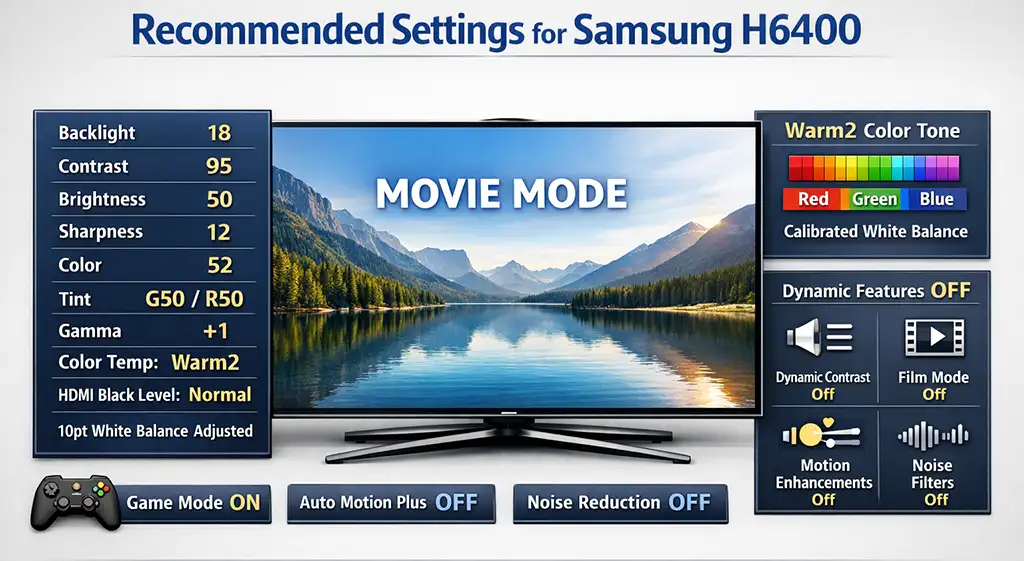
Для обычного просмотра телевидения, фильмов и потокового видео начните с режима Movie и следующих параметров:
| Настройка | Рекомендуемое значение |
|---|---|
| Picture Mode | Movie |
| Backlight | 18 |
| Contrast | 95 |
| Brightness | 50 |
| Sharpness | 12 |
| Color | 52 |
| Tint | G50/R50 |
| Dynamic Contrast | Off |
| Black Tone | Off |
| Flesh Tone | 0 |
| RGB Only Mode | Off |
| Color Space | Auto |
| Gamma | +1 |
| Color Temperature | Warm2 |
| Digital Clean View | Off |
| MPEG Noise Filter | Off |
| HDMI Black Level | Normal |
| Film Mode | Off |
| Auto Motion Plus | Off |
| LED Motion Plus | Off |
| xvYCC | Off |
Эти значения следует воспринимать именно как начальные настройки, а не как обязательные параметры для каждого телевизора H6400.
Как настроить изображение
Наиболее важными параметрами являются Backlight, Contrast, Brightness, Sharpness, Color, Color Temperature и Gamma.
Backlight регулирует интенсивность подсветки телевизора. Это основной параметр, который следует изменять, если весь экран кажется слишком ярким или слишком тёмным. В тёмной комнате подсветку можно уменьшить, а при ярком освещении — увеличить.
Contrast регулирует яркость светлых участков изображения. Значение 95 можно использовать как отправную точку. Если в ярких областях пропадают детали, немного уменьшите Contrast.
Brightness влияет прежде всего на тёмные участки изображения. Начальное значение — 50. Если чёрный цвет кажется серым, не стоит сразу уменьшать Brightness. Сначала проверьте источник сигнала и настройку HDMI Black Level.
Sharpness не добавляет реальных деталей, а усиливает контуры объектов. Значение 12 является отправной точкой. Если вокруг букв, линий или объектов появляются заметные ореолы, уменьшите Sharpness.
Color регулирует интенсивность цветов. Начальное значение — 52. Tint G50/R50 оставляет баланс между зелёным и красным по центру. Если оттенки кожи выглядят естественно, обычно нет необходимости существенно менять Tint.
Color Temperature Warm2 делает изображение более тёплым. Первоначально картинка может показаться желтоватой, особенно если раньше использовалась холодная цветовая температура. Однако более тёплый оттенок обычно лучше подходит для фильмов и обычного просмотра телевизора.
Gamma +1 немного изменяет отображение средних и тёмных оттенков. Если изображение кажется слишком тёмным в конкретных условиях просмотра, можно попробовать изменить этот параметр, но значительные изменения обычно не нужны.
Дополнительная обработка изображения
H6400 имеет несколько функций обработки изображения, которые могут заметно изменить исходную картинку.
Для базовой настройки рекомендуется отключить Dynamic Contrast, Black Tone, функции шумоподавления, Auto Motion Plus и LED Motion Plus. Эти функции могут быть полезны в отдельных ситуациях, но для естественного изображения они обычно не нужны.
Noise Filter может пригодиться при просмотре старого или сильно сжатого видео, где хорошо заметен цифровой шум. Однако при просмотре качественного цифрового контента шумоподавление может удалить часть мелких деталей.
Auto Motion Plus отвечает за сглаживание движения. Для спортивных передач эта функция может быть полезной, но при просмотре фильмов некоторые зрители замечают слишком плавное, неестественное движение. При отключённой функции сохраняется исходный характер движения видео.
HDMI Black Level должен соответствовать диапазону видеосигнала, который используется подключённым устройством. Если изображение с HDMI-источника выглядит слишком бледным или, наоборот, чрезмерно тёмным, проверьте этот параметр как на телевизоре, так и на подключённом устройстве. Не следует пытаться исправить проблему только изменением Brightness.
Для игр рекомендуется использовать Game Mode. Он уменьшает часть обработки изображения и обычно позволяет получить более быструю реакцию телевизора на действия игрока.
Баланс белого и калибровка
В интернете можно найти подробные настройки 20-point White Balance для Samsung H6400. Не стоит просто копировать такие значения в любой телевизор этой модели.
Настройки баланса белого зависят от конкретной панели. Даже два телевизора одной модели могут требовать разных значений. Особенно это актуально для H6400, которым уже много лет и характеристики подсветки и панели могли измениться со временем.
При обычном использовании нет необходимости вручную изменять 20-point White Balance. Если нужна точная калибровка, экран сначала необходимо измерить, а затем подобрать настройки именно для этого экземпляра телевизора.
Поэтому для большинства владельцев базовые настройки из таблицы выше будут полезнее, чем подробные значения калибровки, полученные для другого телевизора.
Настройки для разных условий просмотра
Необязательно создавать полностью отдельные настройки для каждого сценария.
Если телевизор слишком яркий в тёмной комнате, уменьшите Backlight. Если изображение слишком тёмное при ярком освещении, увеличьте Backlight. Обычно нет необходимости менять Brightness или Contrast только из-за изменения освещения в комнате.
Для фильмов и обычного просмотра телевидения хорошей отправной точкой будет режим Movie с настройками из таблицы.
Для игр используйте Game Mode и установите Backlight в соответствии с освещением комнаты. Дополнительную обработку движения лучше оставить отключённой, если только вам специально не нравится её эффект.
Главное — не воспринимать эти значения как абсолютные. Samsung H6400 уже является старой моделью, поэтому состояние конкретной панели и подсветки, подключённые устройства и условия просмотра могут заметно влиять на то, какие настройки будут выглядеть лучше.