
Почти все сейчас привыкли пользоваться Интернетом, и подключение к сети Wi-Fi стало привычным. Все современные телевизоры LG поддерживают как проводное, так и беспроводное подключение к Интернету. Настройка довольно проста и не требует специальных знаний. Единственный нюанс заключается в том, что процесс настройки может отличаться для телевизоров разных годов выпуска из-за изменений, внесённых в операционную систему.
Настройки Wi-Fi для телевизоров LG по годам выпуска
| Версия webOS | Годы выпуска | Путь в меню для подключения к Wi-Fi |
|---|---|---|
| webOS 26, webOS 25, webOS 24, webOS 23, webOS 22, webOS 6.0 | 2026 – 2021 | Настройки [кнопка Settings] на пульте → [Все настройки] → [Общие] → [Сеть] → [Подключение к Wi-Fi] |
| webOS 5.0 | 2020 | Настройки [кнопка Settings] на пульте → [Все настройки] → [Подключения] → [Настройки сетевого подключения] → [Подключение к Wi-Fi] |
| webOS 4.5 | 2019 | Настройки [кнопка Settings] на пульте → [Все настройки] → [Подключения] → [Подключение к Wi-Fi] |
| webOS 4.0 и более ранние | 2018 и ранее | Настройки [кнопка Settings] на пульте → [Все настройки] → [Сеть] → [Подключение к Wi-Fi] |
Настройка Wi-Fi на телевизоре LG
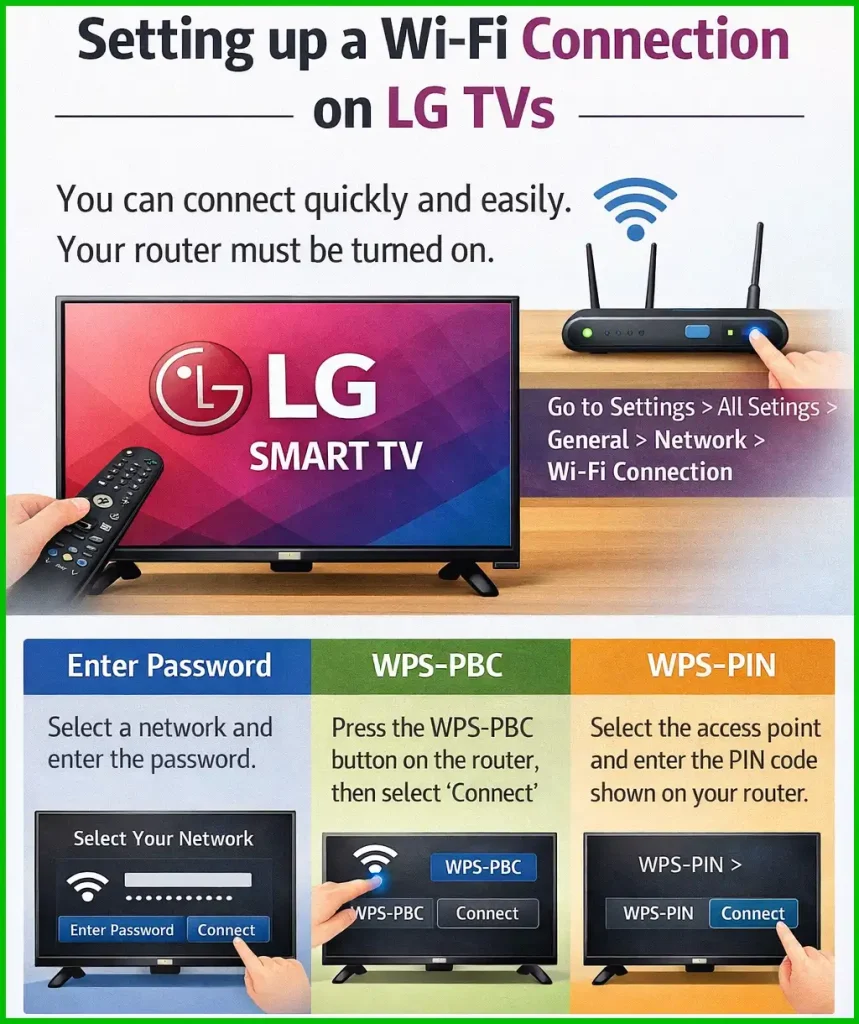
Настроить подключение к Wi-Fi на телевизорах LG довольно просто; подключение выполняется быстро и легко. Ваш маршрутизатор должен быть включён — обычно он всегда включён.
Нажмите кнопку «Settings» на пульте дистанционного управления.
Следуйте по этому пути на экране: «Все настройки» → «Общие» → «Сеть» → «Подключение к Wi-Fi».
После завершения поиска появится список доступных сетей. Выберите нужную сеть; если ваш беспроводной маршрутизатор защищён паролем, введите его.
Если вы хотите упростить настройку, можно использовать дополнительные способы подключения, не требующие ввода пароля. Для этого выберите «Другие настройки сети».
Подключение через WPS-PBC позволяет быстро установить соединение, если ваш маршрутизатор поддерживает эту функцию. Нажмите кнопку WPS-PBC на маршрутизаторе, затем выберите «Подключить» на устройстве. Телевизор и маршрутизатор автоматически установят соединение.
Подключение через WPS-PIN требует ввода PIN-кода, если ваш маршрутизатор поддерживает эту функцию. Выберите точку доступа, к которой хотите подключиться, и введите PIN-код, заданный на Wi-Fi-маршрутизаторе.
В расширенных настройках Wi-Fi после подключения можно просмотреть информацию о сети, например IP-адрес телевизора в домашней сети. Вы также можете изменить IP-адрес и DNS-сервер, выбрав «Изменить». Однако в большинстве случаев в этом нет необходимости.
Функция настройки скрытой сети Wi-Fi позволяет подключиться к сети, которая не отображается в общем списке. В этом случае необходимо вручную ввести имя сети, пароль и тип шифрования.